写真や動画の編集は、スマートフォンで撮った日常の記録を整えたり、旅行や家族の思い出を一本の動画にまとめたりできる趣味です。
編集ソフトには、無料で使えるものから仕事にも使える本格的なものまであります。このページでは、動画編集と画像編集に分けて、初心者が目的に合うソフトを選べるように整理します。
最初に結論|目的別の選び方
- 初めてパソコンで動画を編集する:Filmora
- AI機能も試しながら動画を編集する:GOM Mix
- スマホやSNS用の短い動画を作る:CapCut
- 難しすぎない画像編集から始める:GOM Pic
- SNS画像やチラシもまとめて作る:Canva
- 仕事や本格的な制作まで続ける:Adobe
最初から一番高機能なソフトを選ぶ必要はありません。無料版や体験版を利用し、自分が作りたいものと操作方法が合っているかを確認してから選びましょう。
動画編集ソフトを比較
| サービス | 主な用途 | 利用環境 | 向いている人 | 難しさ |
|---|---|---|---|---|
| Filmora | パソコンでの動画編集 | Windows・Mac | 初心者から中級者 | やさしめ |
| GOM Mix | 基本的な動画編集・AI編集 | Windows | 手軽に試したい人 | やさしめ |
| CapCut | SNS・ショート動画 | スマホ・PC・Web | スマホ中心で編集したい人 | やさしめ |
| Adobe Premiere Pro | 本格的な動画編集 | Windows・Mac | 仕事や高度な編集にも使いたい人 | やや高め |
初心者向け動画編集
Filmora|初めてパソコンで動画編集をする人向け
Filmoraは、動画を並べる、不要な部分を切る、文字や音楽を入れるといった基本操作から始めやすい動画編集ソフトです。
旅行動画、家族の記録、YouTube、店舗やイベントの紹介動画など、幅広い用途に使えます。難しすぎる業務用ソフトは避けたいものの、編集を続けながら機能を覚えたい人に向いています。
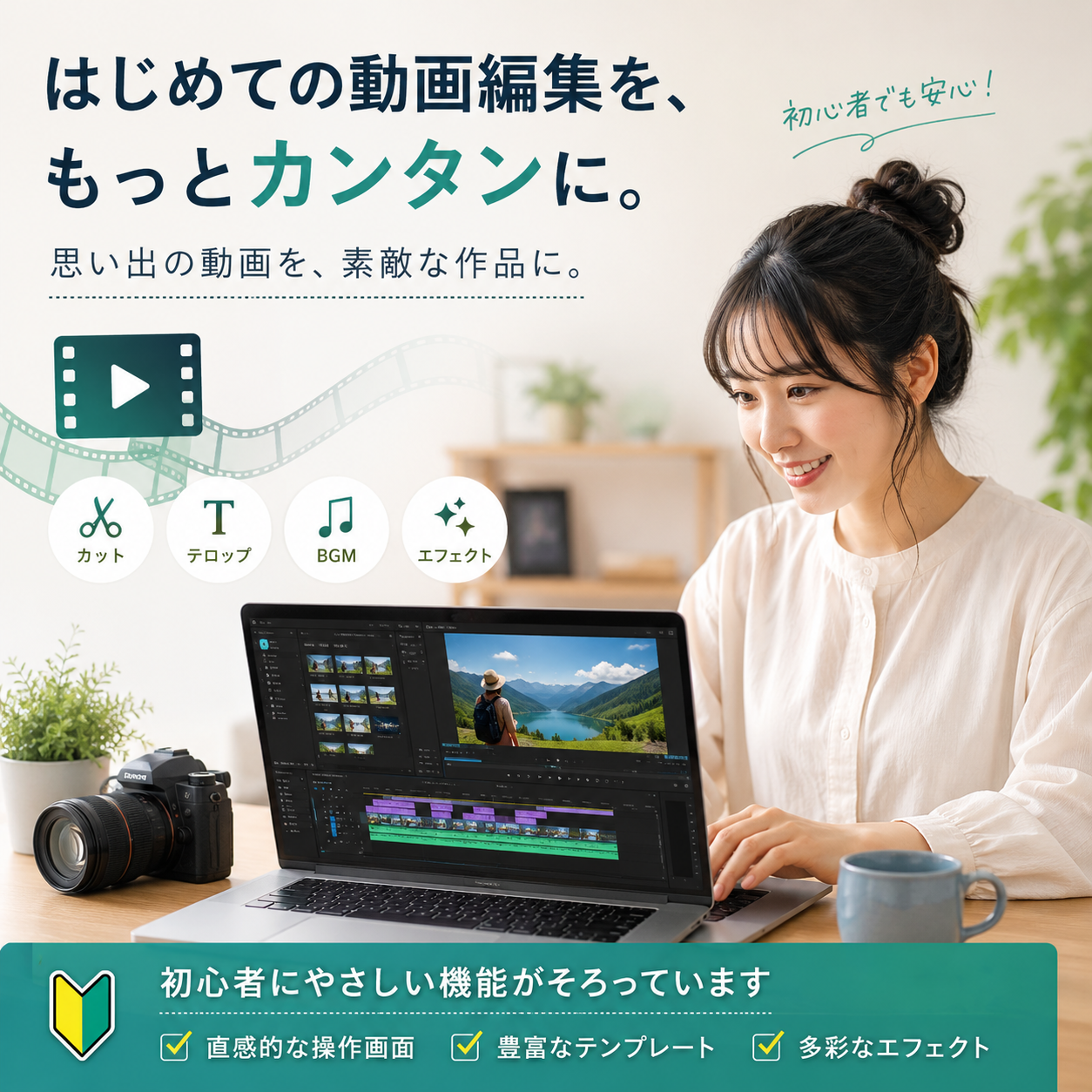
※画像はイメージです。
PR
AI搭載動画編集
GOM Mix|AI機能も使いながら動画編集を試したい人向け
GOM Mixは、Windowsパソコンで動画編集を始めたい人向けの選択肢です。カット、文字入れ、音声、エフェクトなど、動画制作の基本的な編集を試せます。
手元の写真や動画をまとめたり、AIを使った編集機能に触れたりしながら、まず一本作ってみたい人に向いています。
PR
スマホ・SNS向け
CapCut|スマホとSNS動画を中心に作る人向け
CapCutは、スマートフォンで撮影した動画をそのまま編集したい人や、縦型の短い動画を作りたい人に向いています。
Instagram、TikTok、YouTubeショートなど、SNS投稿を中心に考えている場合の候補です。利用できる機能や料金は変更されることがあるため、公式サイトで最新内容を確認します。
本格的な動画制作
Adobe Premiere Pro|仕事や本格的な動画制作まで続けたい人向け
Adobe Premiere Proは、細かな映像編集や音声調整など、本格的な動画制作まで対応できるソフトです。
趣味だけでなく、仕事、副業、継続的な映像制作まで考えている人には有力ですが、初心者にとっては覚えることも多くなります。
PR
画像編集ソフトを比較
| サービス | 主な用途 | 利用環境 | 向いている人 | 難しさ |
|---|---|---|---|---|
| GOM Pic | 写真加工・画像編集 | Windows | 簡単な画像編集から始めたい人 | やさしめ |
| Canva | 写真、SNS画像、チラシ、簡単な動画 | ブラウザ・スマホ | デザインもまとめて作りたい人 | やさしめ |
| Adobe Photoshop | 本格的な写真加工・画像制作 | Windows・Mac | 細かな加工や仕事にも使いたい人 | やや高め |
初心者向け画像編集
GOM Pic|難しすぎない画像編集から始めたい人向け
GOM Picは、写真の明るさや色を調整したり、文字を入れたり、背景を加工したりしたい人向けの画像編集ソフトです。
本格的なソフトを使う前に、まず身近な写真やSNS用画像を整えてみたい人に向いています。
PR
画像・告知物をまとめて制作
Canva|SNS画像やチラシもまとめて作りたい人向け
Canvaは画像編集だけに特化したものではなく、SNS投稿画像、チラシ、プレゼン資料、簡単な動画などを一つのサービスで作れます。
テンプレートが豊富なので、白紙からレイアウトを考えるのが苦手な人にも向いています。店舗、ハンドメイド販売、マルシェ出店などの告知物を作る場合にも使いやすい選択肢です。
本格的な写真・画像加工
Adobe Photoshop|細かな写真補正や画像制作まで使いたい人向け
Adobe Photoshopは、写真の補正、切り抜き、合成、デザイン制作など、細かな画像編集に対応できます。
趣味として写真を深く加工したい人や、仕事・副業で画像制作を行いたい人に向いています。
PR
無料だけで始めても大丈夫?
最初の作品を作る段階では、無料で利用できるアプリや体験版でも十分です。
動画なら、不要な部分を切る、文字や音楽を入れる。画像なら、明るさを整える、切り抜く、文字を入れる。まずはこの程度の操作から始めます。
続けられそうだと感じてから、有料プランや高機能なソフトを検討しても遅くありません。
ソフトを選ぶ前に確認したいこと
- スマートフォンとパソコンのどちらで編集するか
- 写真編集と動画編集のどちらが中心か
- SNS投稿、家族の記録、仕事など、何に使うか
- 無料で試したいか、長く使う前提か
- 使っている端末が動作環境を満たしているか
- 保存容量やバックアップを用意できるか
編集にあると便利なもの
- 外付けSSDや大容量USBメモリー
- SDカード、カードリーダー
- スマートフォン用三脚
- 撮影用ライト
- 外付けマイク
- 編集しやすいマウス
- 写真や動画を保存するバックアップ用品
これらの商品は、Amazon、楽天市場、Yahoo!ショッピングの3社を並べ、価格、送料、ポイント還元、在庫状況を比較できる形で紹介します。
料金、無料で利用できる範囲、動作環境、対応機能、キャンペーン内容は変更されることがあります。申込み前に各サービスの公式ページで最新情報をご確認ください。
まとめ|最初の作品を完成させられるソフトを選ぶ
編集ソフトは、高機能であることよりも、最初の作品を完成させられることが大切です。
動画編集を始めるならFilmoraやGOM Mix、スマホやSNS動画ならCapCut、簡単な画像編集ならGOM Pic、画像や告知物をまとめて作るならCanva、本格的な制作まで続けるならAdobeが候補になります。
無料版や体験版を利用し、自分の端末と目的に合うものを選びましょう。